OMD Mobile 3 – neues UI
Dieses Dokument beschreibt die wichtigsten Änderungen der neuen OMD Mobile App (Version 3.x). Das Layout und die Benutzeroberfläche wurden überarbeitet, während die grundlegenden Funktionen zur Auftragsbearbeitung sowie die bestehenden Workflows unverändert bleiben.
Die größte Neuerung ist die Agenda-Ansicht mit integrierter Karte und Datumsauswahl. Außerdem gibt es einen neuen, übersichtlichen Profilbereich, in dem administrative Funktionen wie Login-Daten und Dokumentenansicht gebündelt sind. Um die Lesbarkeit zu verbessern ist die App nun invertiert, d.h. auf einem weißen Hintergrund gestaltet.
Zusätzlich wurde die Synchronisationsgeschwindigkeit verbessert, sodass neue Aufträge und Aktualisierungen schneller in der App sichtbar sind.
Tagesstart-Screen
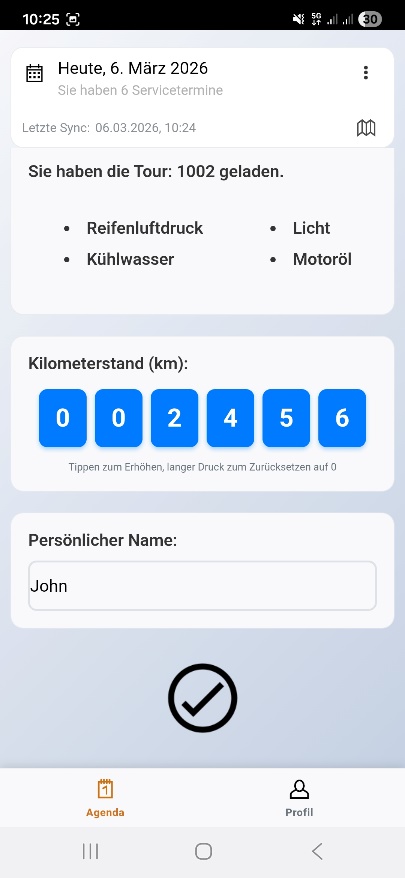
Nach dem Öffnen der App erscheint, wie gewohnt, der Tagesstart-Bildschirm. Dieser ist grafisch überarbeitet, bietet aber dieselben Funktionen wie bisher auch (Eingabe des persönlichen Namens, Kilometerstand etc.)
Was ist neu?
Neu ist, dass der Tagesstart immer zu Beginn des Tages zwingend erscheint und die heutige Agenda auch erst nach Betätigen des Tagesstarts angesehen werden kann. Dies soll verhindern, dass der Tagesstart vergessen wird, und somit wichtige Daten fehlen. Innerhalb des Tagesstart-Bildschirms kannst du die Datumsauswahl oben oder die Wischgeste im Datumsbereich verwenden um die nächsten oder zurückliegenden Tage einzusehen.
Agenda-Ansicht
Was ist neu?
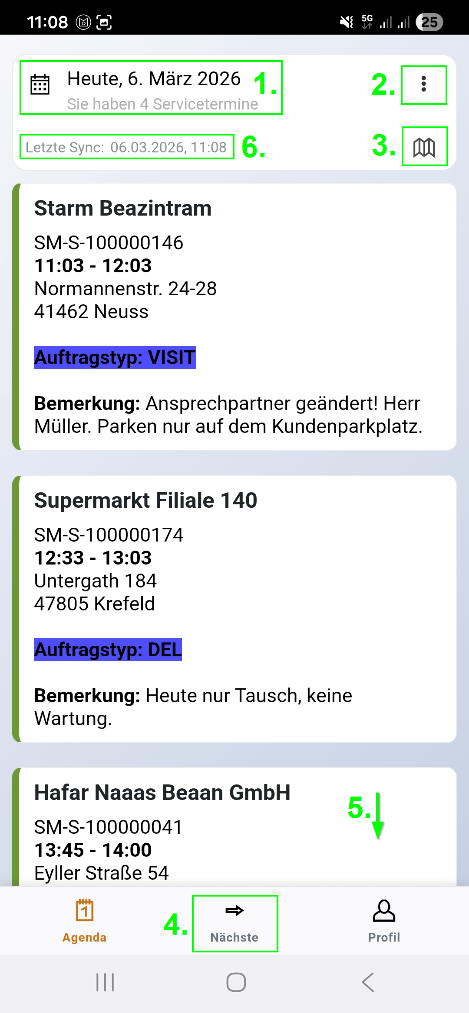
Datum und Tagesauswahl (1.)
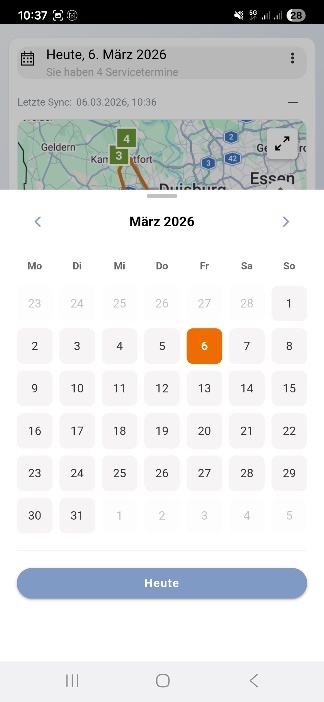
Mit Touch auf den Tag/Datum öffnet sich eine Datumsauswahl, mit der du direkt auf einen beliebigen Tag springen oder ganz schnell wieder auf den heutigen Tag kommst:
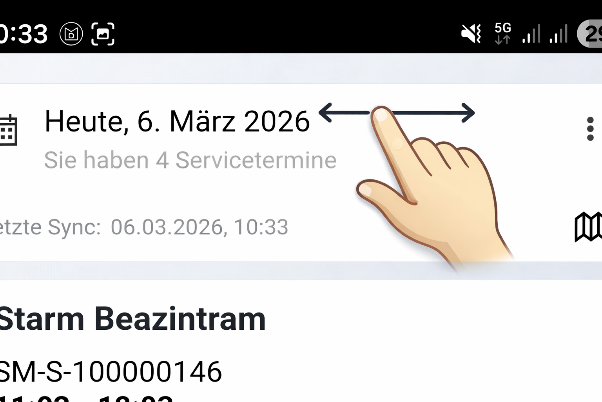
Mit der Wischgeste („swipen") kannst du im Datumsbereich der Agenda einfach von Tag zu Tag hin- und wieder zurückspringen oder einfach durch die Tage „wischen":
Agenda-Optionen (2.)
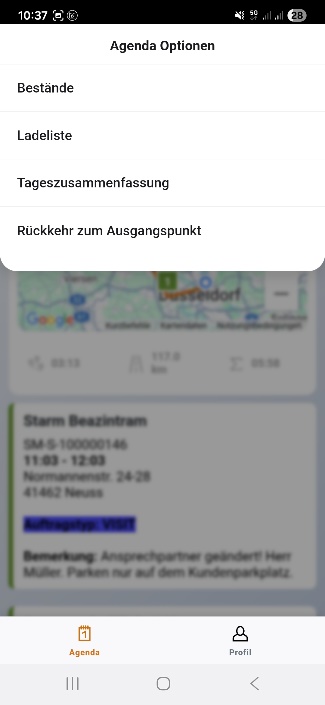
Hier findest du die Agenda-Optionen Bestände, Ladeliste, Tageszusammenfassung und Rückher zum Ausgangspunkt:
Kartenansicht (3.)
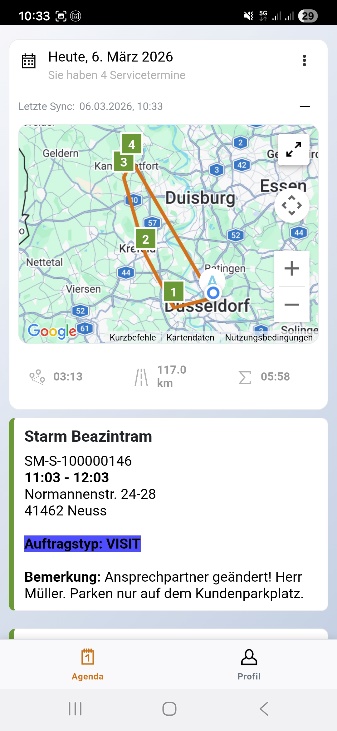
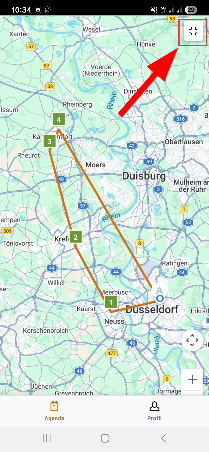
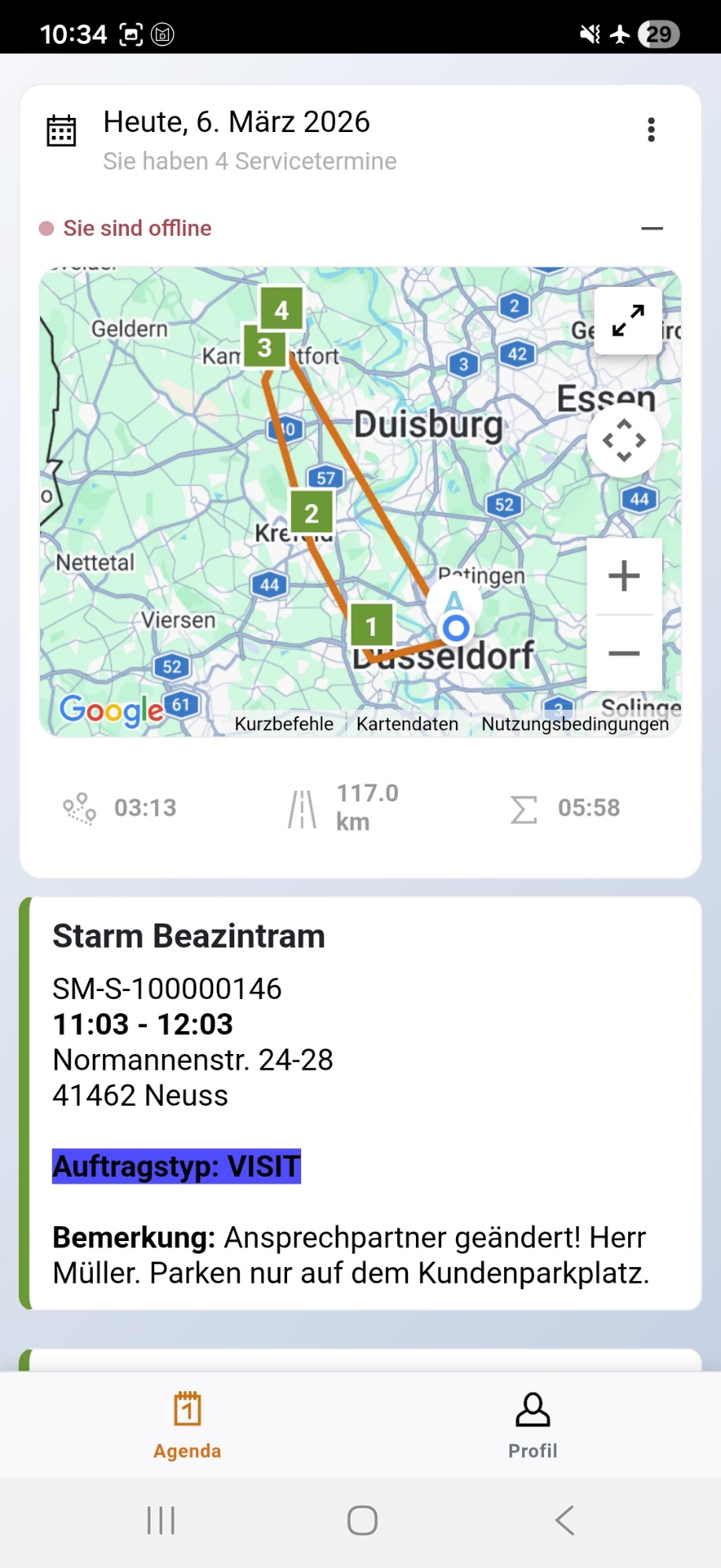
Dies öffnet die Kartenansicht, welche dir die aktuelle Tagestour auf der Karte darstellt. Dazu gibt es unter der Karte Kennziffern wie die prognostizierte Reisezeit, zu fahrende KM und die gesamte Arbeitszeit des Tages:
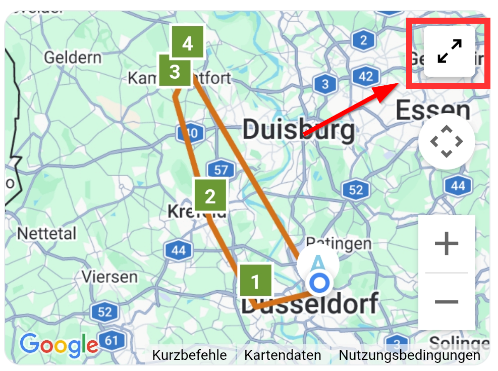
Die Karte kannst du auch im Vollbildmodus anschauen und auch wieder verkleinern:
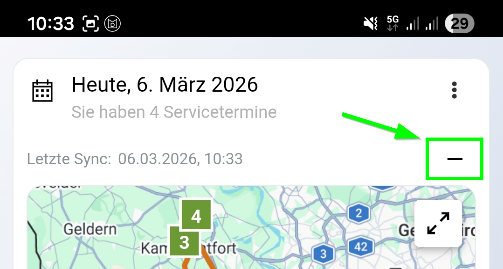
Über den Minus-Button kannst du die Karte jederzeit schließen:
Nächste Aufträge (4.)
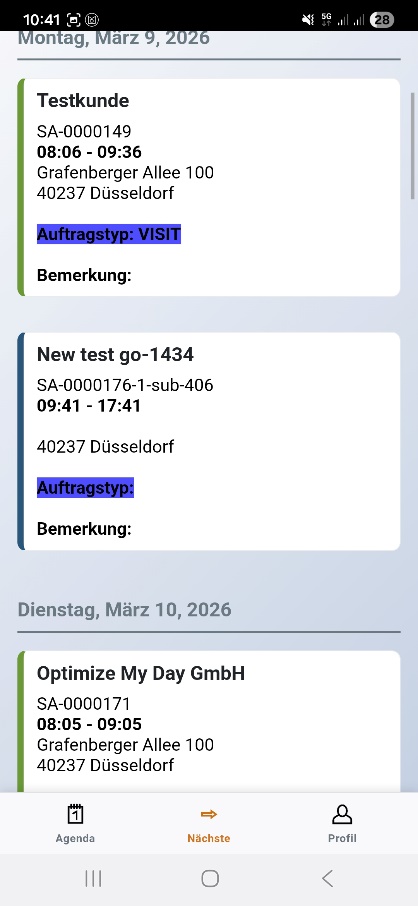
Über diesen Knopf kommst du in die Übersicht der nächsten Aufträge (genau wie der Reiter „Nächste" in der alten App). Es zeigt alle geplanten Aufträge ab morgen (gemäß den Einstellungen zur Sichtbarkeit durch deinen Administrator). Die Aufträge können auch hier geöffnet und gestartet werden:
Geschlossene Aufträge (5.)
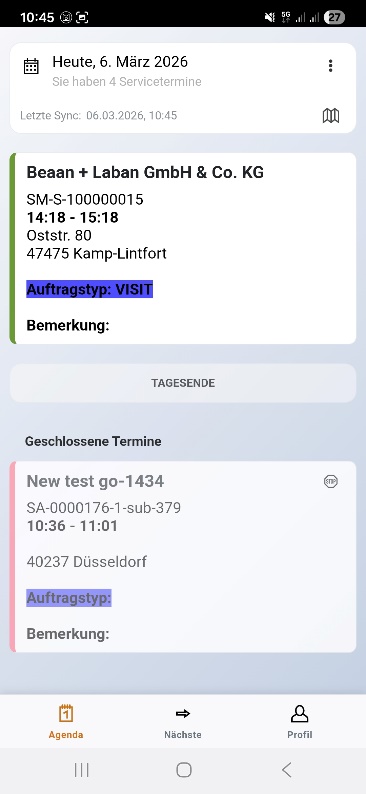
Die abgeschlossenen Aufträge des Tages werden am Ende der Agenda gelistet:
Sync Status (6.)
Dies zeigt dir den letzten Synchronisierungszeitpunkt mit dem OMD Server an. Es zeigt auch wenn du offline bist bzw. keine Verbindung zum OMD Server besteht:
Profil-Ansicht
Was ist neu?
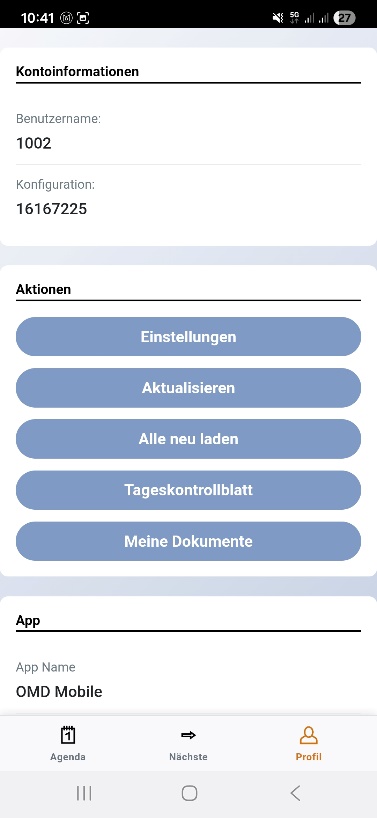
In der Profilansicht sind nun alle weiteren Funktionen (früher unter „Einstellungen") gebündelt. Hier finden sich auch Funktionen wie deine eigenen Dokumente (wenn OMD Document Hub genutzt wird), Aktualisierung, Tageskontrollblatt und auch die Möglichkeit die Support-Info an den OMD -Support zu senden.
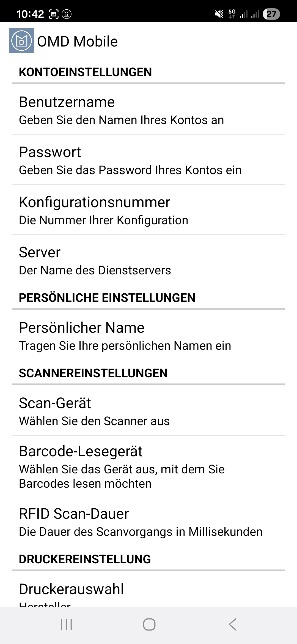
Unter dem Bereich „Einstellungen" findest du, wie gewohnt, die Eingabe der Login Daten:
Was bleibt unverändert?
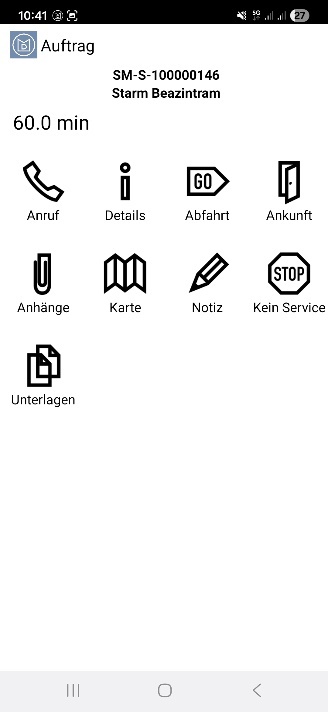
Die Bearbeitung der Aufträge vom Start bis zum Abschluss bleibt wie gewohnt, hier sind alle Icons und Funktionen unverändert: